01
01
Stap 01 · Business Manager
Heb je al een Meta Business Manager?
De Meta Business Manager is de centrale plek waar al je advertentieaccounts, pagina's en datasets samenkomen.
Volg deze stappen om ons veilig en snel de juiste toegangen te geven tot je Meta Business Manager. Het duurt maximum 10 minuten.
De Meta Business Manager is de centrale plek waar al je advertentieaccounts, pagina's en datasets samenkomen.
Liever zien hoe het eruitziet? Hieronder vind je per stap een screenshot ter ondersteuning. Je kan dit op elk moment raadplegen.
Heb je nog geen Meta Business Manager? Volg deze 3 schermen.
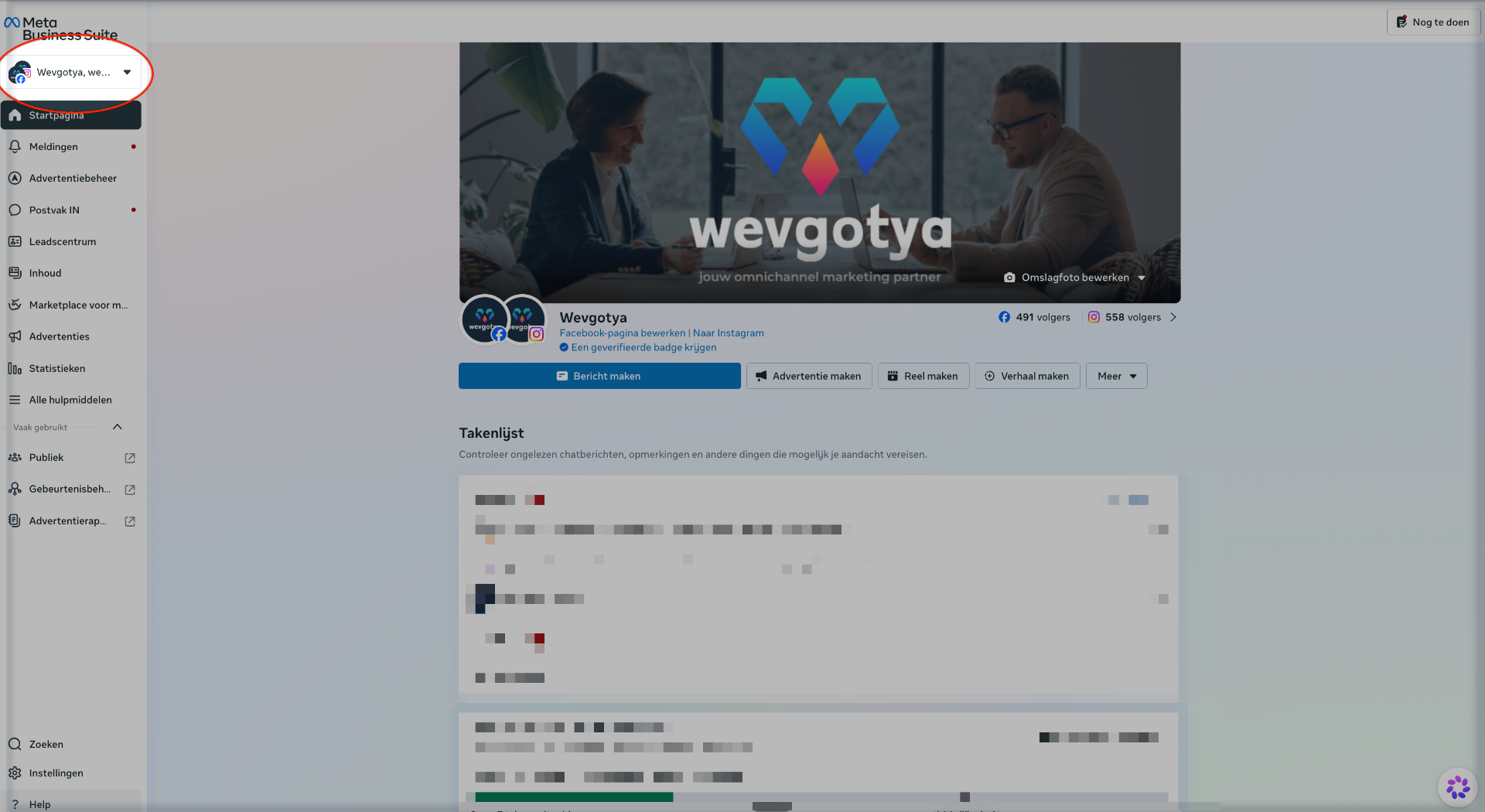
Open business.facebook.com en kom op de Meta Business Suite startpagina uit.
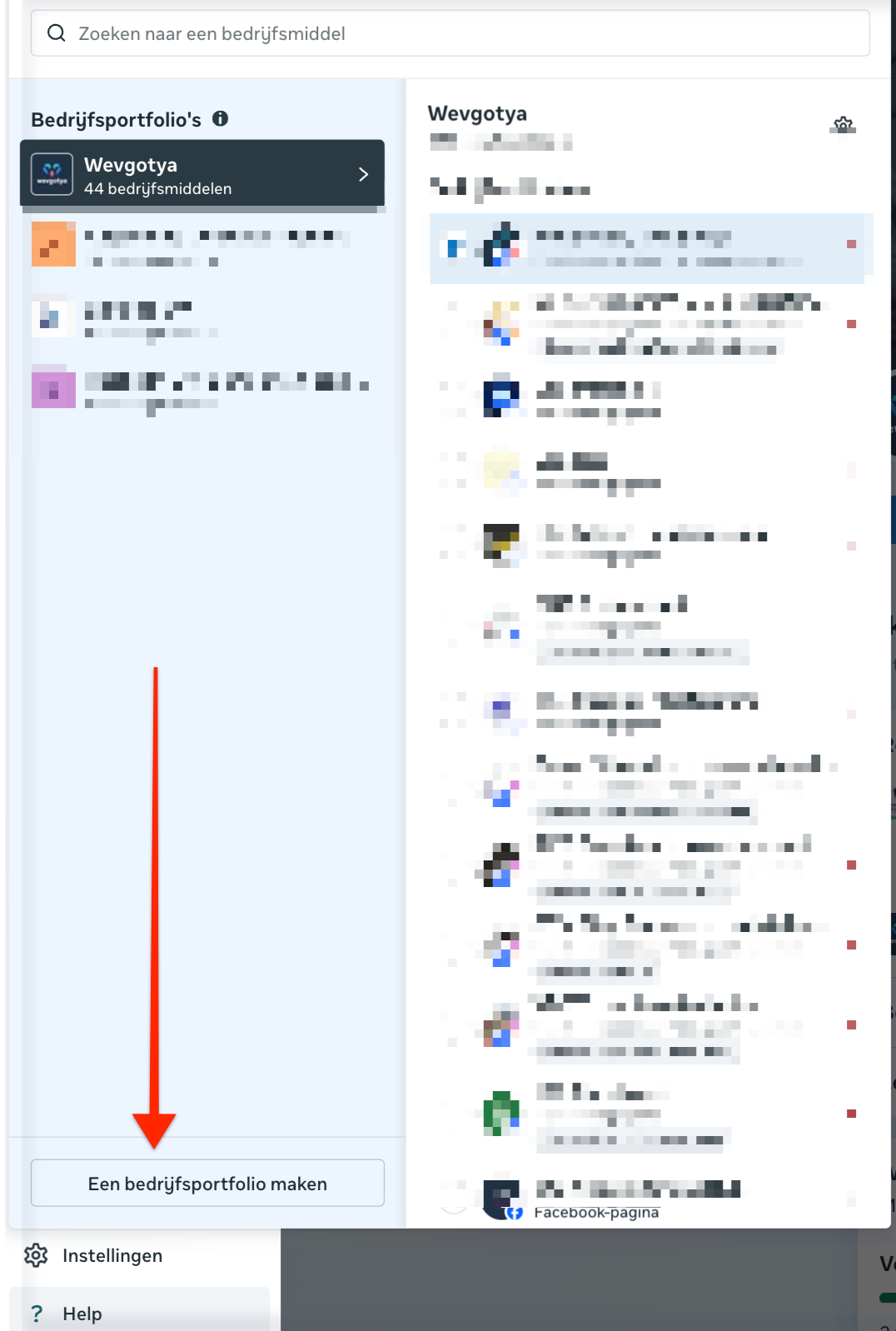
Klik linksboven op je portfolio en kies onderaan "Een bedrijfsportfolio maken".
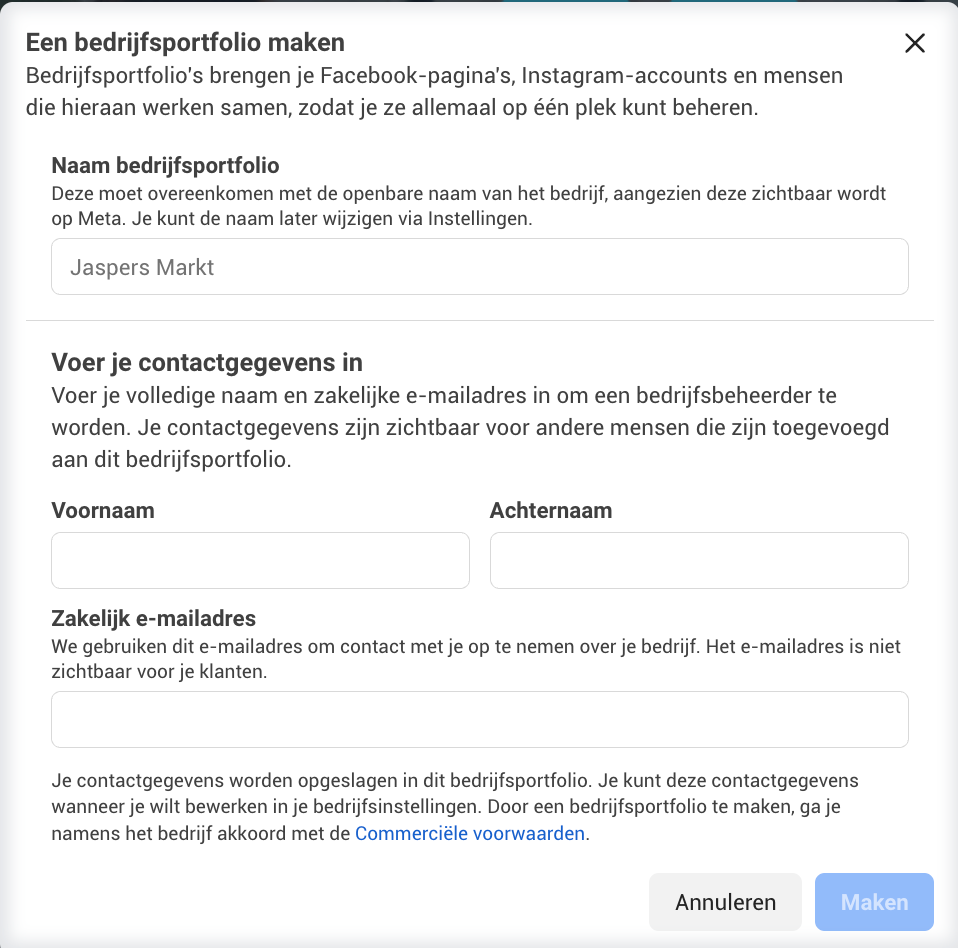
Vul de bedrijfsnaam, je naam en zakelijk e-mailadres in en klik op Maken.
Volg deze 9 schermen om je advertentieaccount aan te maken en te koppelen aan een betaalmethode.
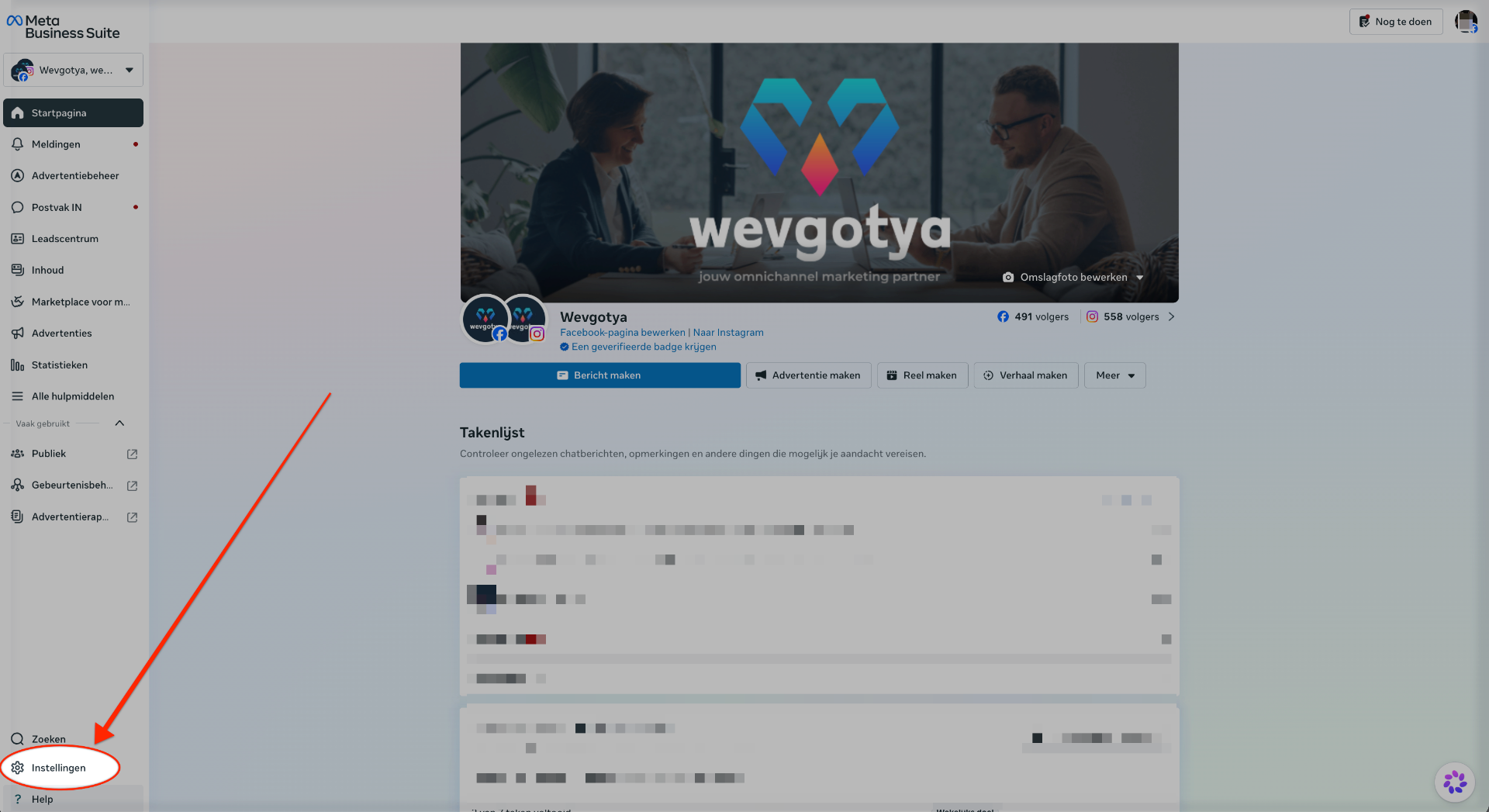
Account aangemaakt? Klik linksonder op het tandwiel om naar Bedrijfsinstellingen te gaan.
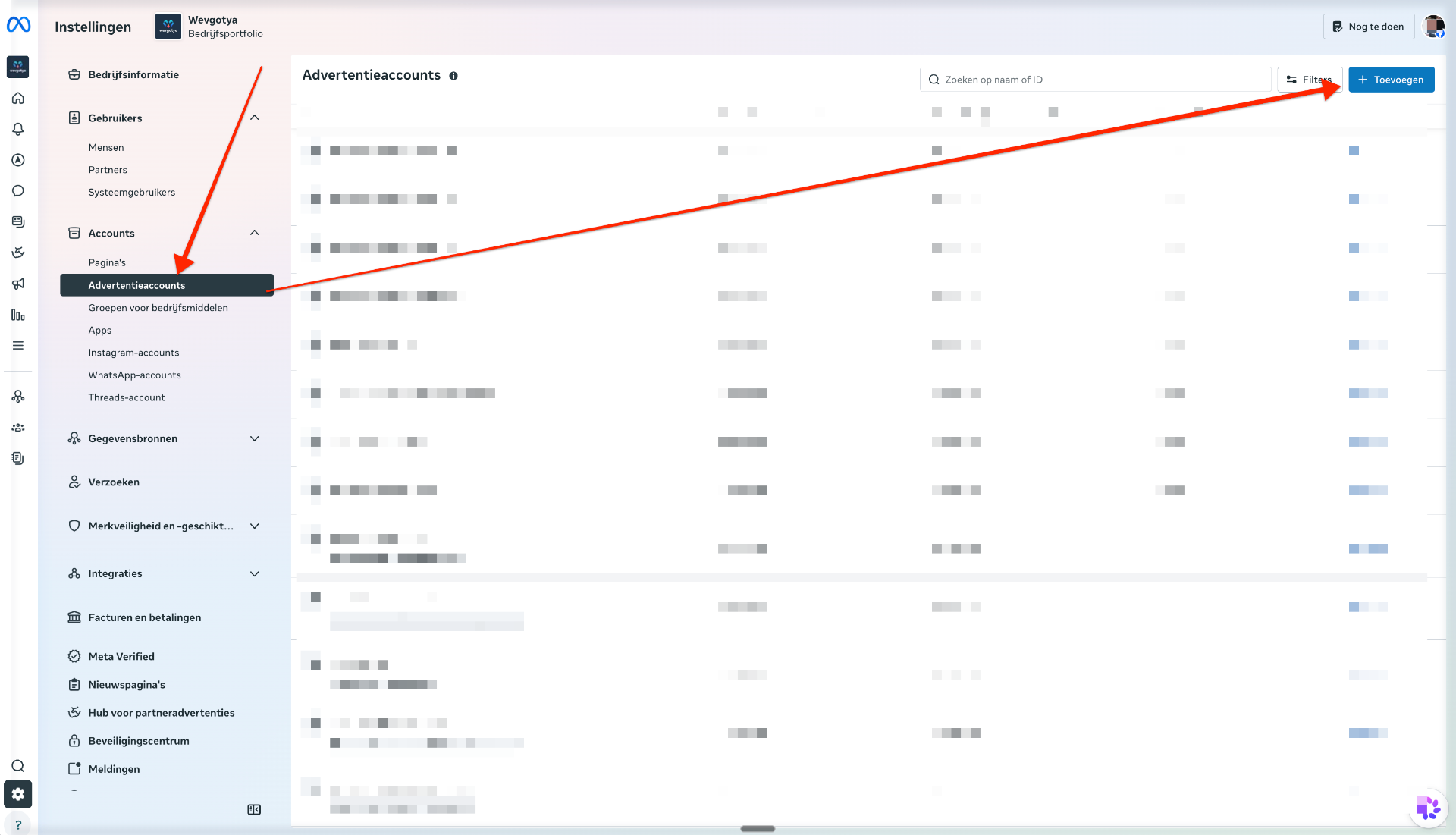
Klik op Advertentieaccounts en daarna rechts bovenaan op de blauwe knop "+ Toevoegen".
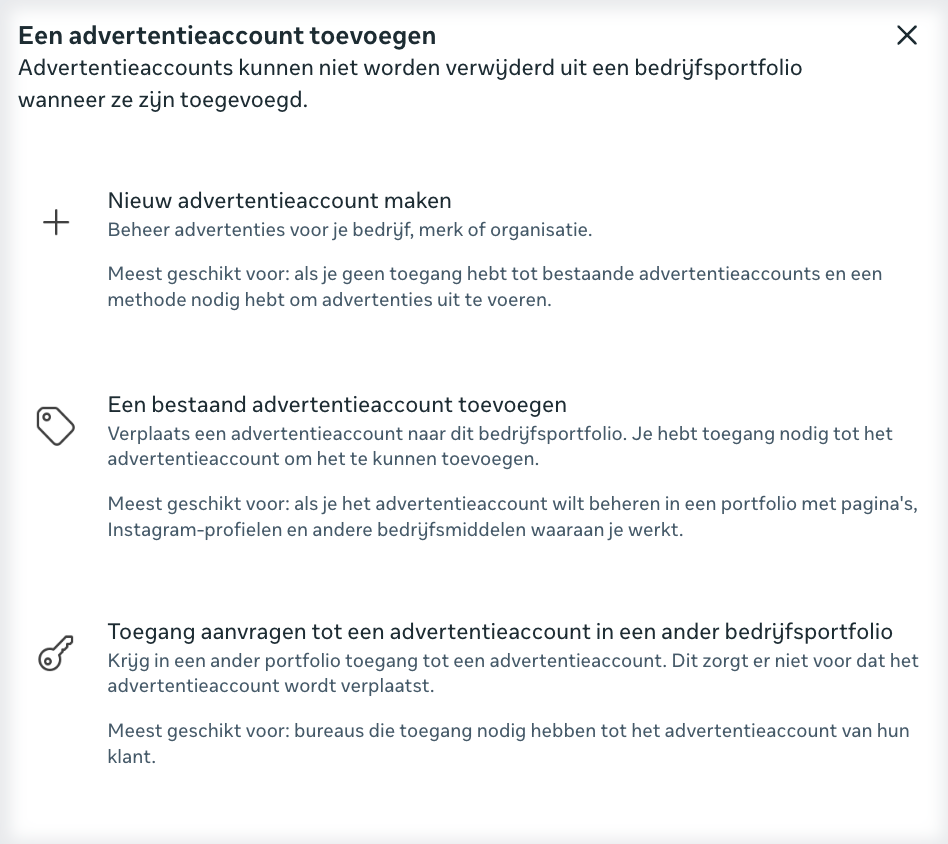
Selecteer "Nieuw advertentieaccount maken".
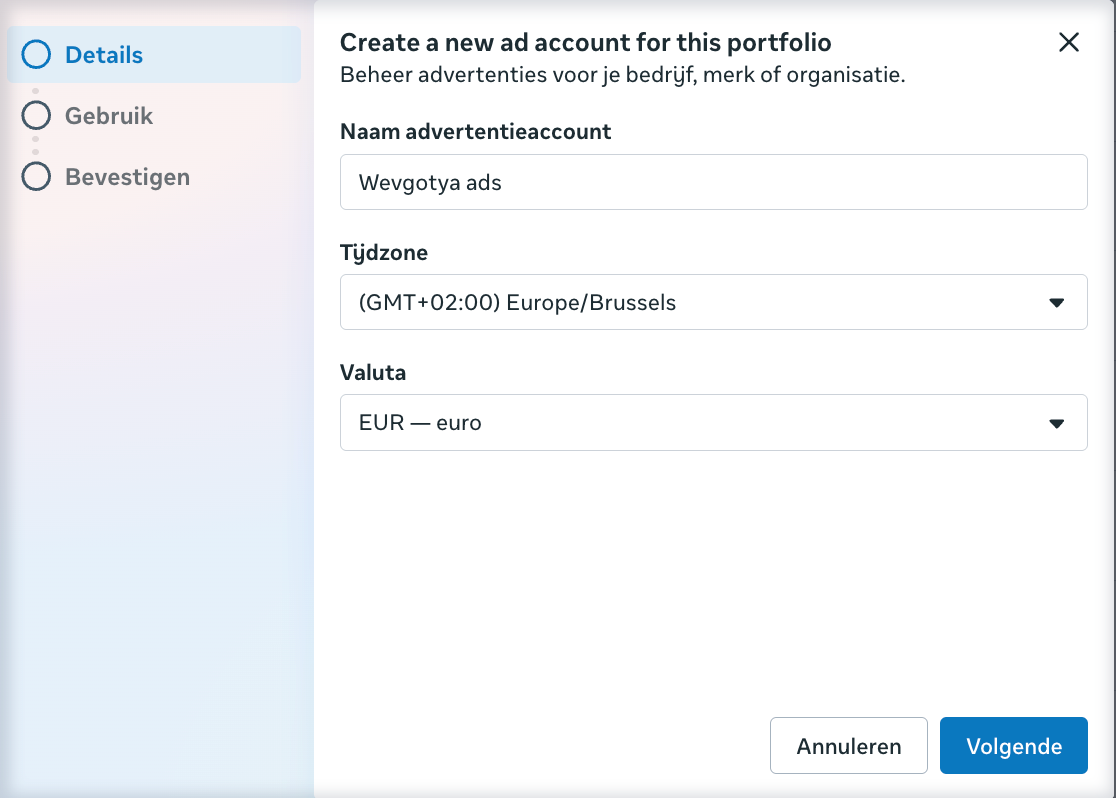
Typ de naam ("[Bedrijfsnaam] Ads"), kies tijdzone Europe/Brussels en valuta EUR.
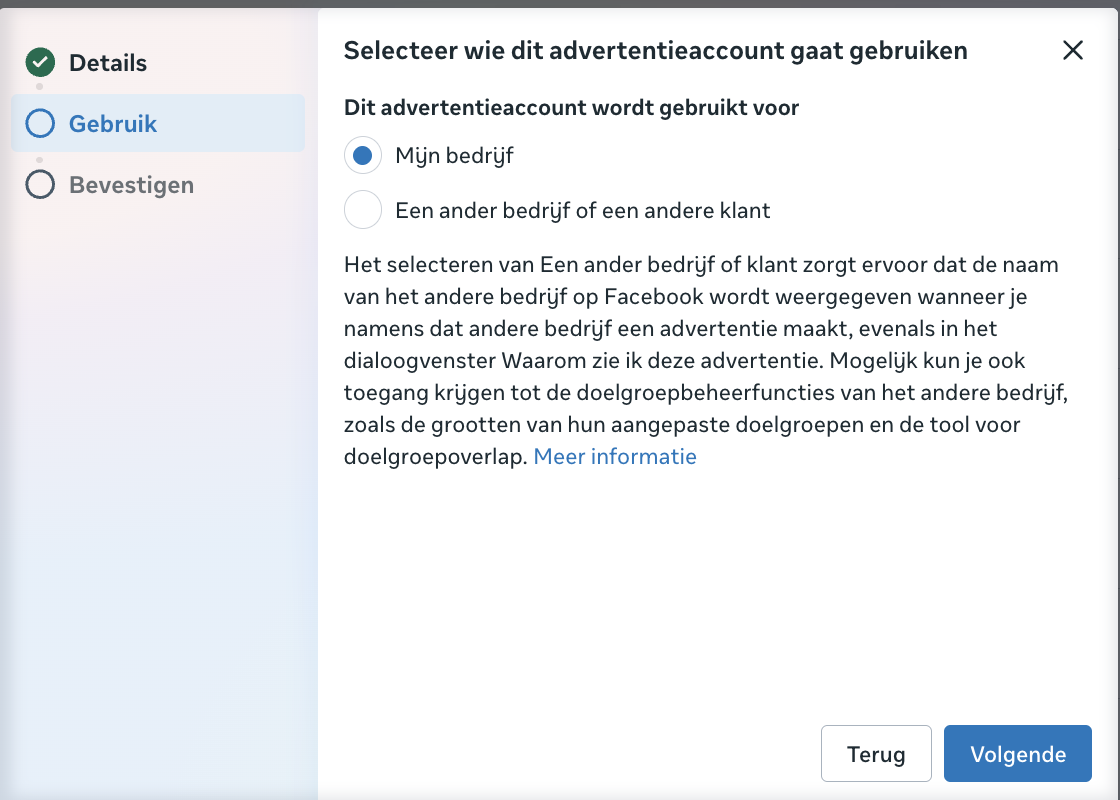
Selecteer "Mijn bedrijf" en klik Volgende.
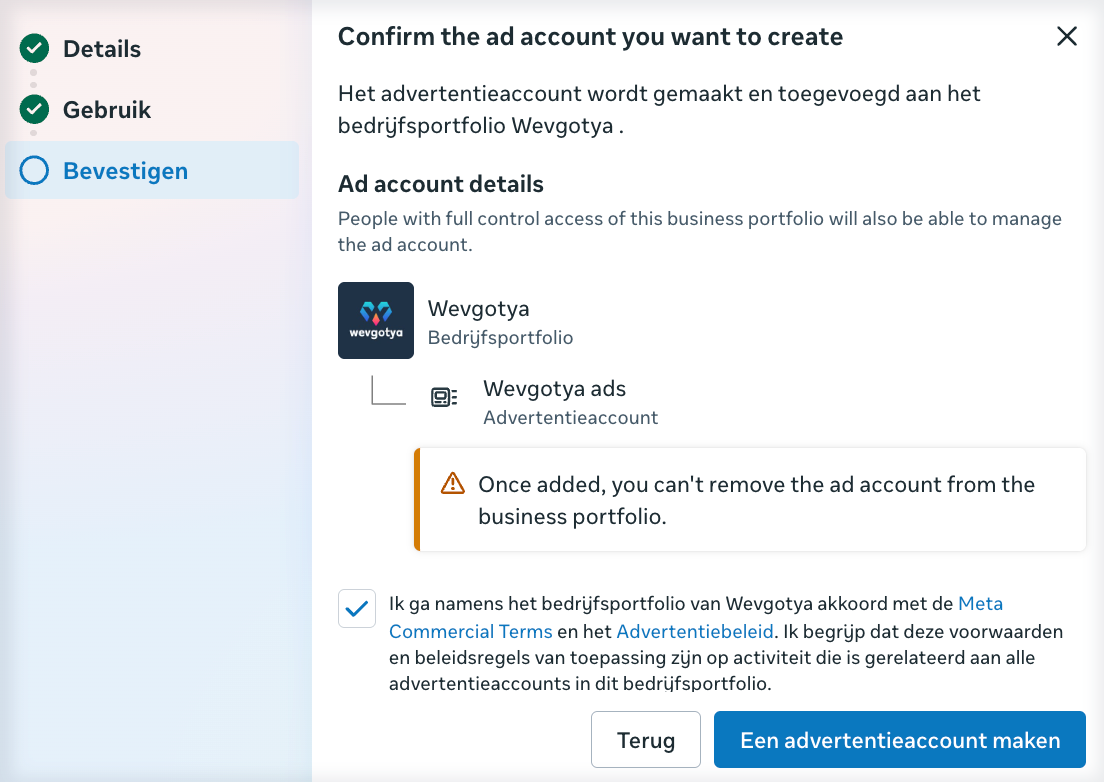
Bevestig de gegevens en klik op "Een advertentieaccount maken".
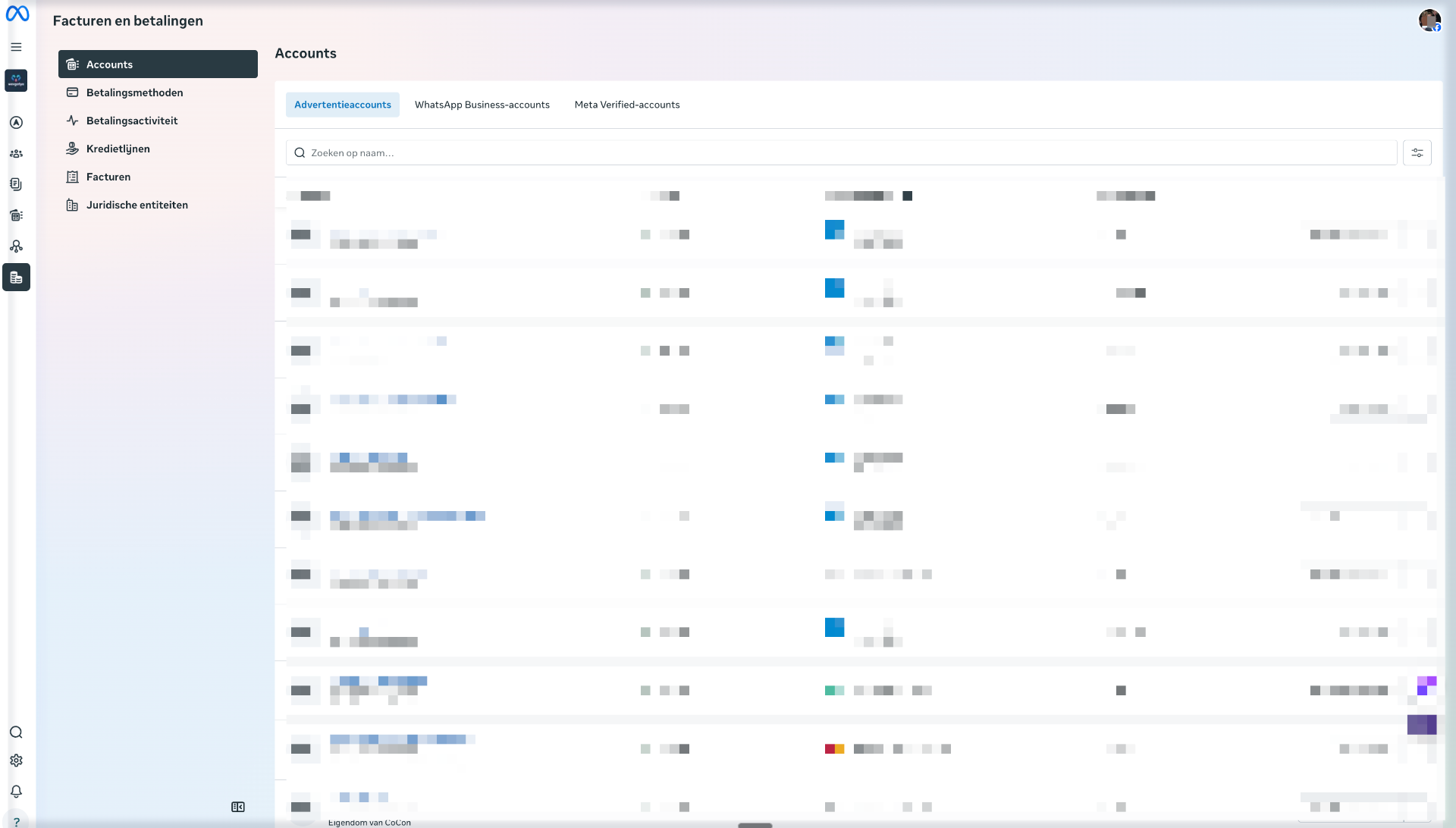
Open Facturen en betalingen en klik op je nieuw aangemaakte advertentieaccount.
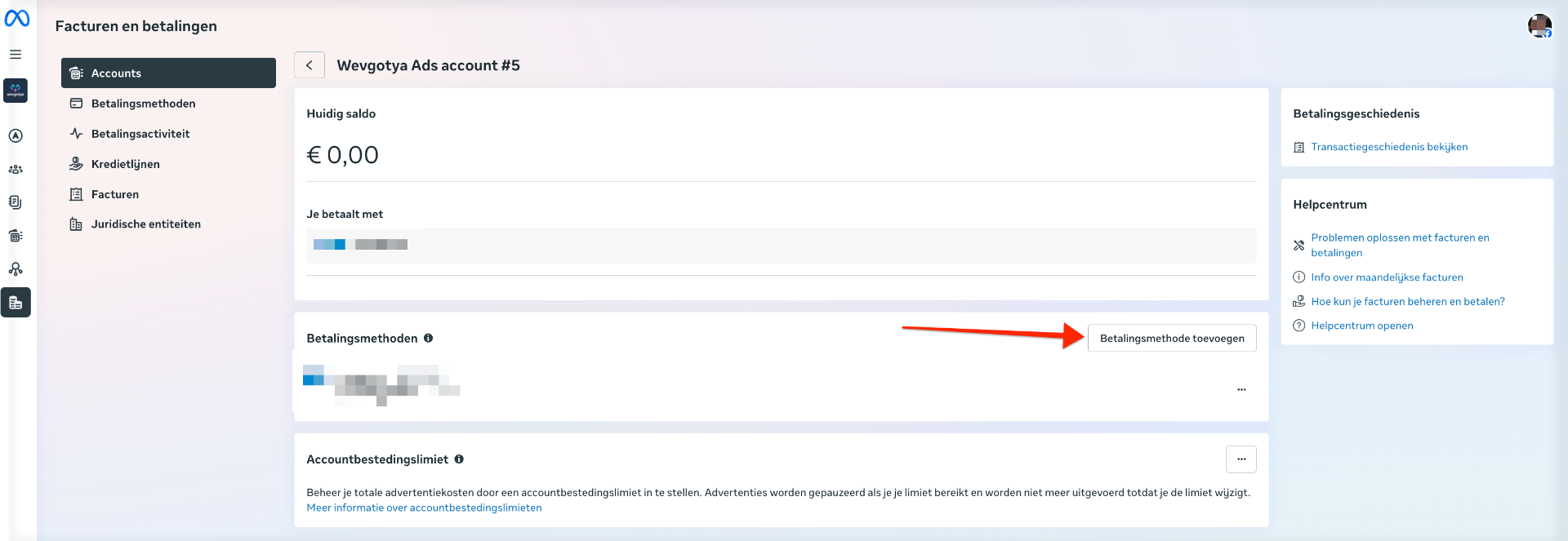
Klik rechts op "Betalingsmethode toevoegen".
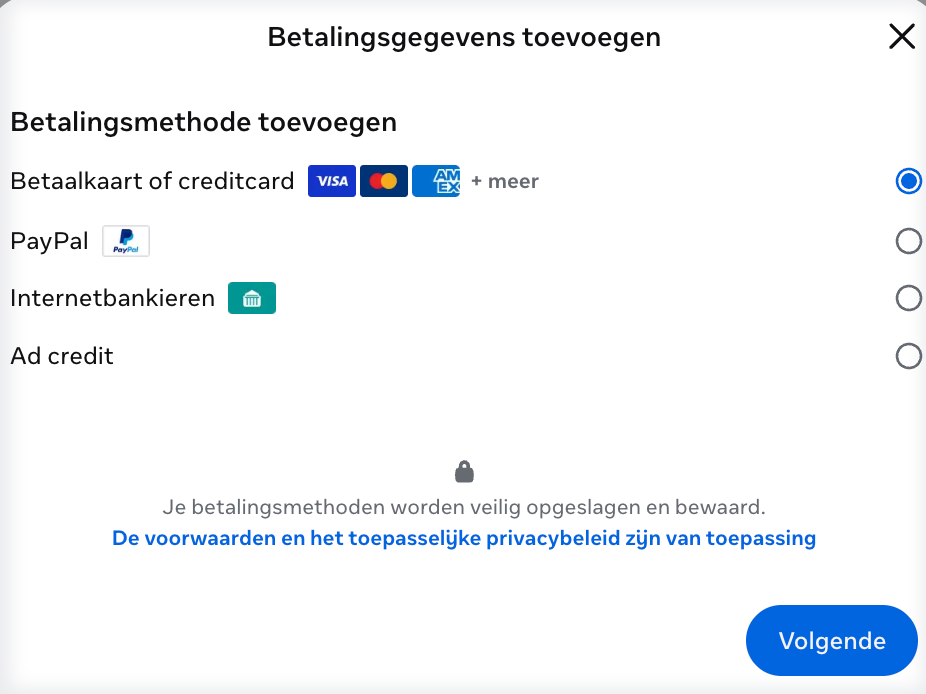
Kies kredietkaart, PayPal of Internetbankieren, bevestig en sla op.
Koppel je bestaande Facebook bedrijfspagina aan je Business Manager.
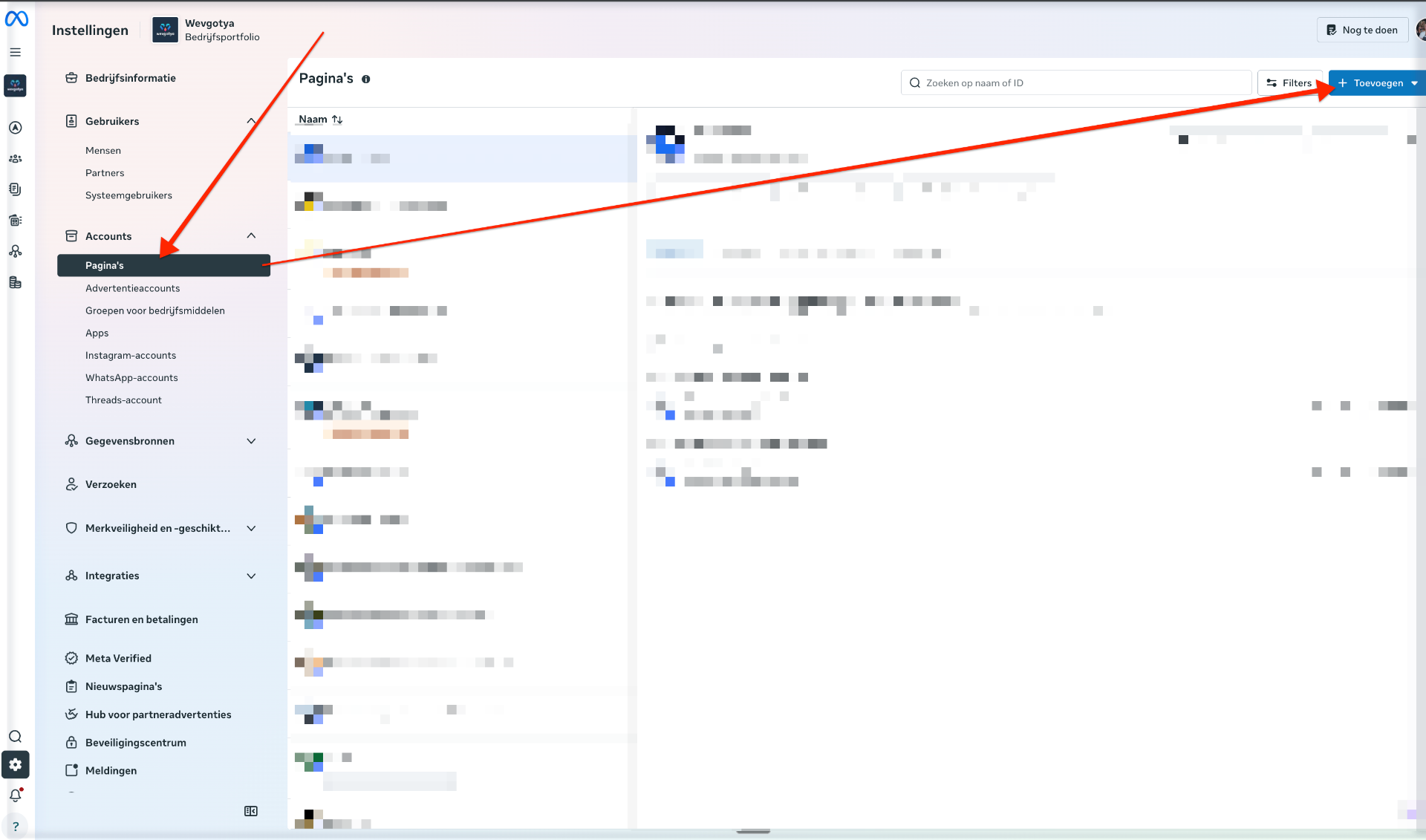
Ga naar Bedrijfsinstellingen → Pagina's en klik rechts bovenaan op de blauwe knop '+ Toevoegen'.
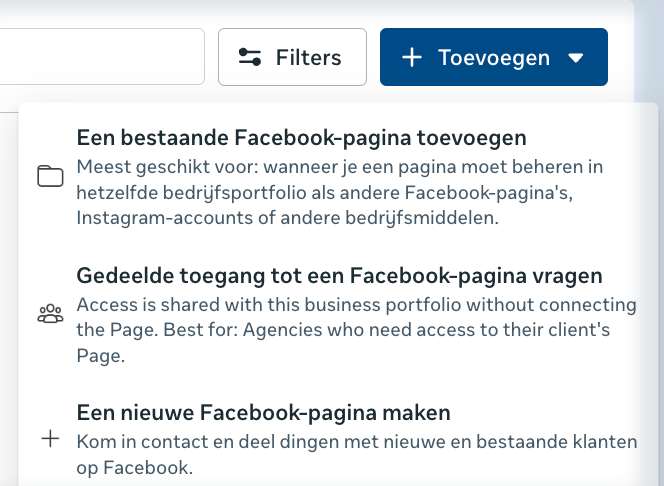
Kies in de popup 'Een bestaande Facebook-pagina toevoegen'. Geen pagina? Kies onderaan 'Een nieuwe Facebook-pagina maken'.
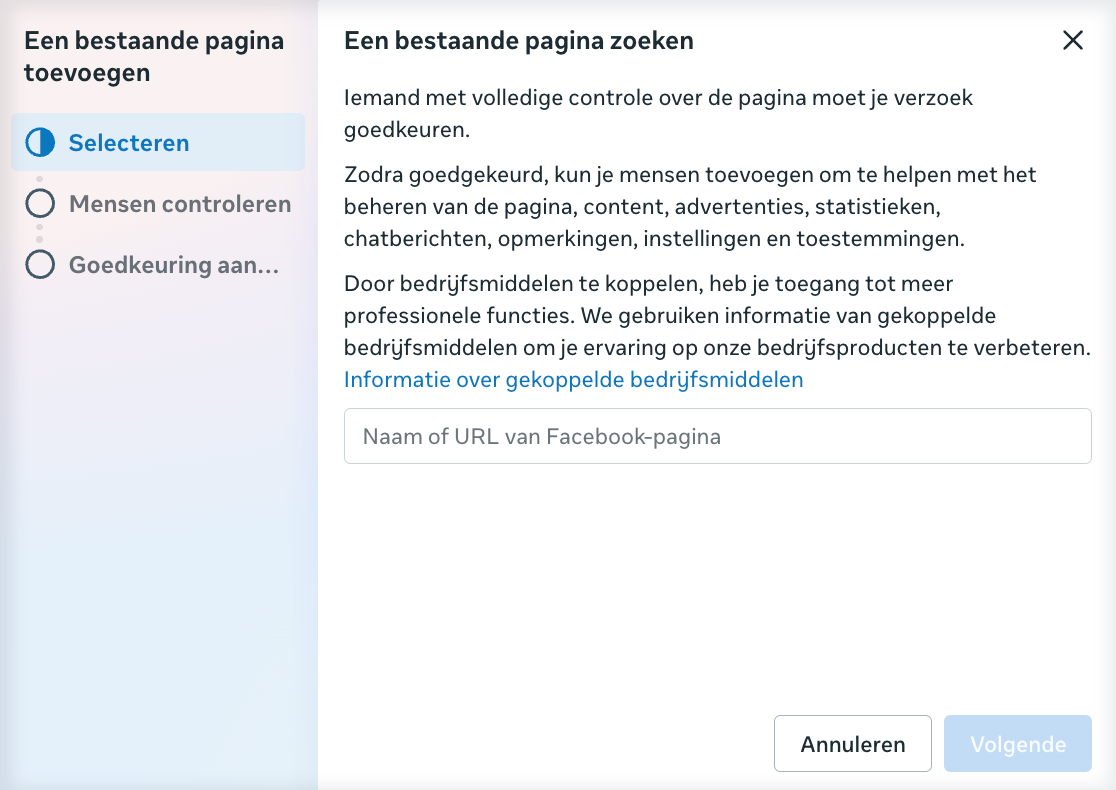
Typ de naam of plak de URL van je Facebook bedrijfspagina en klik Volgende. Een paginabeheerder moet het verzoek goedkeuren.
Optioneel maar sterk aanbevolen · nodig om conversies te meten.
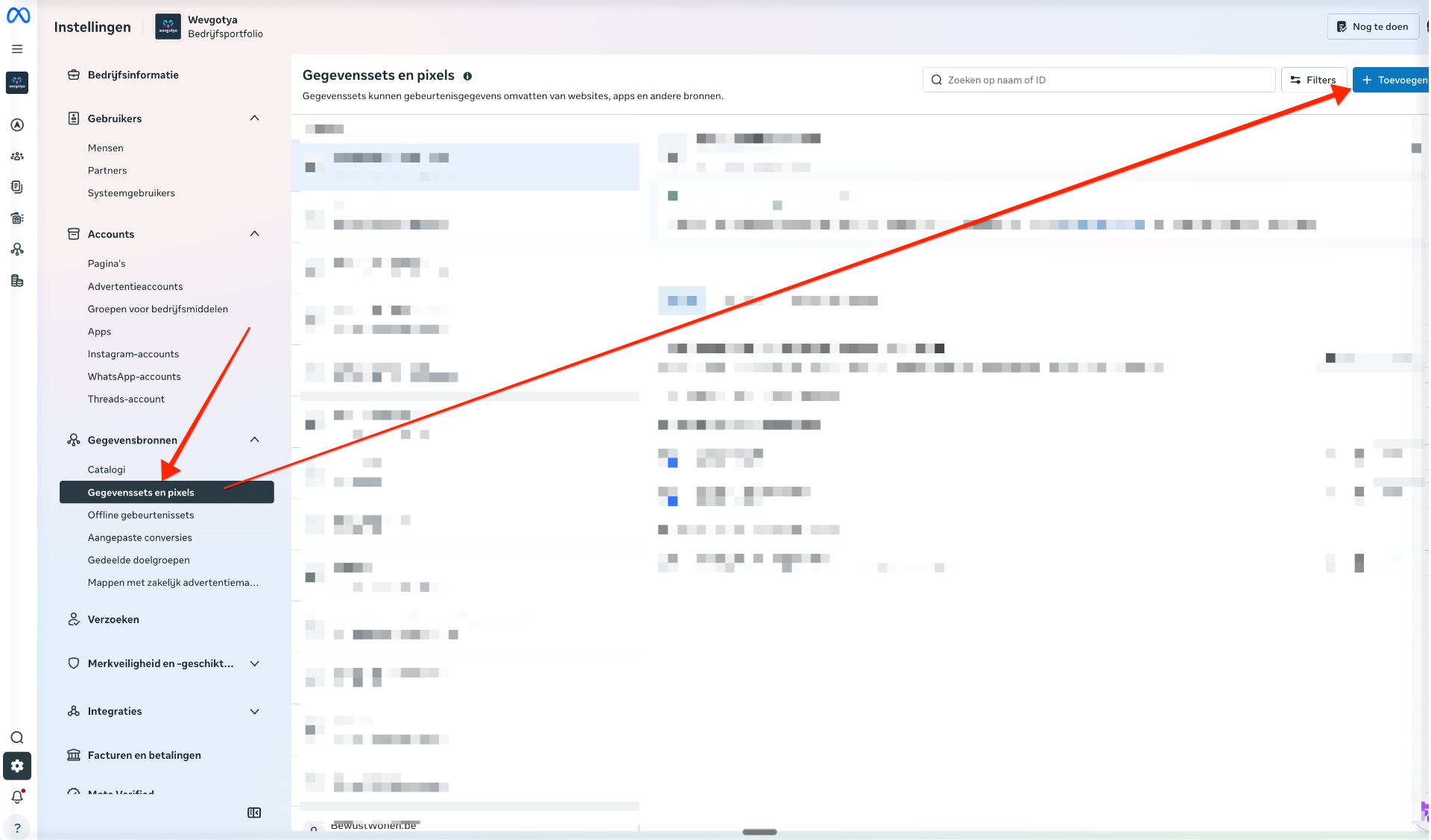
Ga naar Bedrijfsinstellingen → Gegevensbronnen → Gegevenssets en pixels en klik rechts op '+ Toevoegen'.
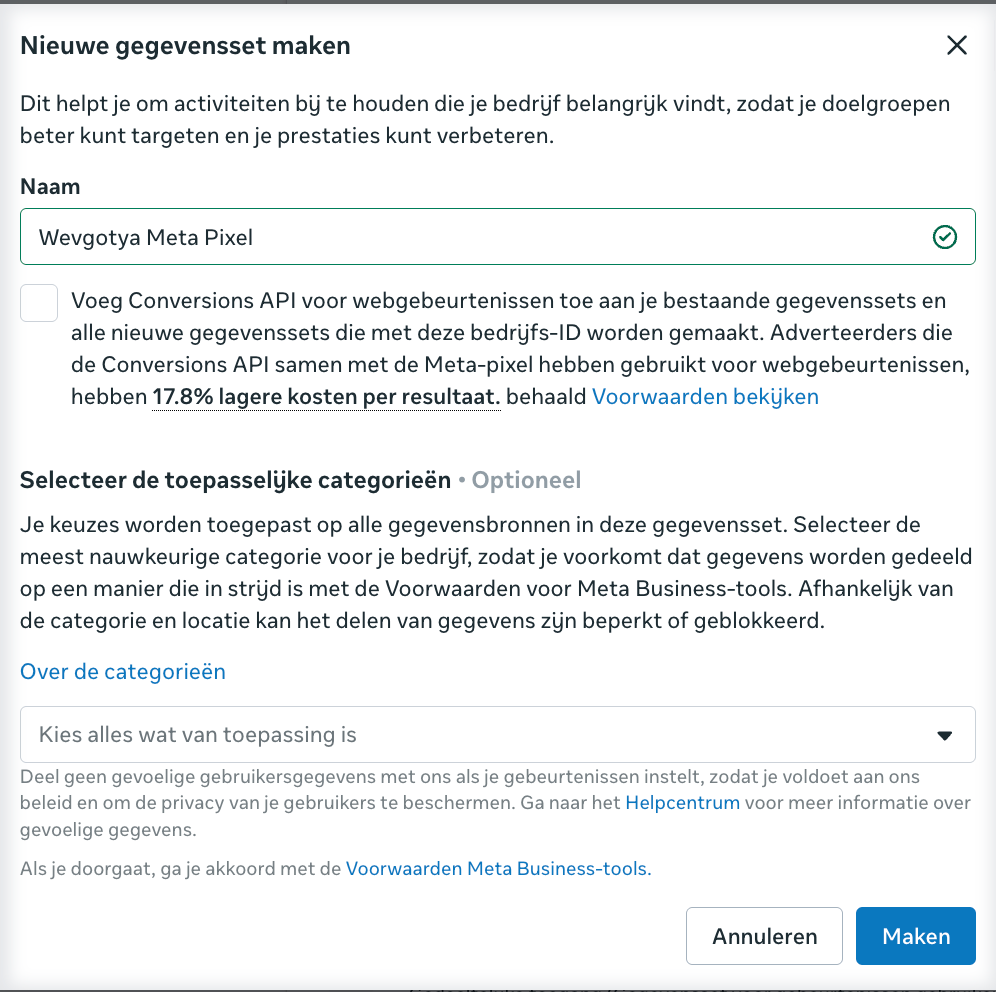
Geef de Pixel een naam (bv. 'Wevgotya Meta Pixel'), deselecteer Conversions API en klik op Maken.
De belangrijkste stap. Volg deze 5 schermen om ons toegang te geven.
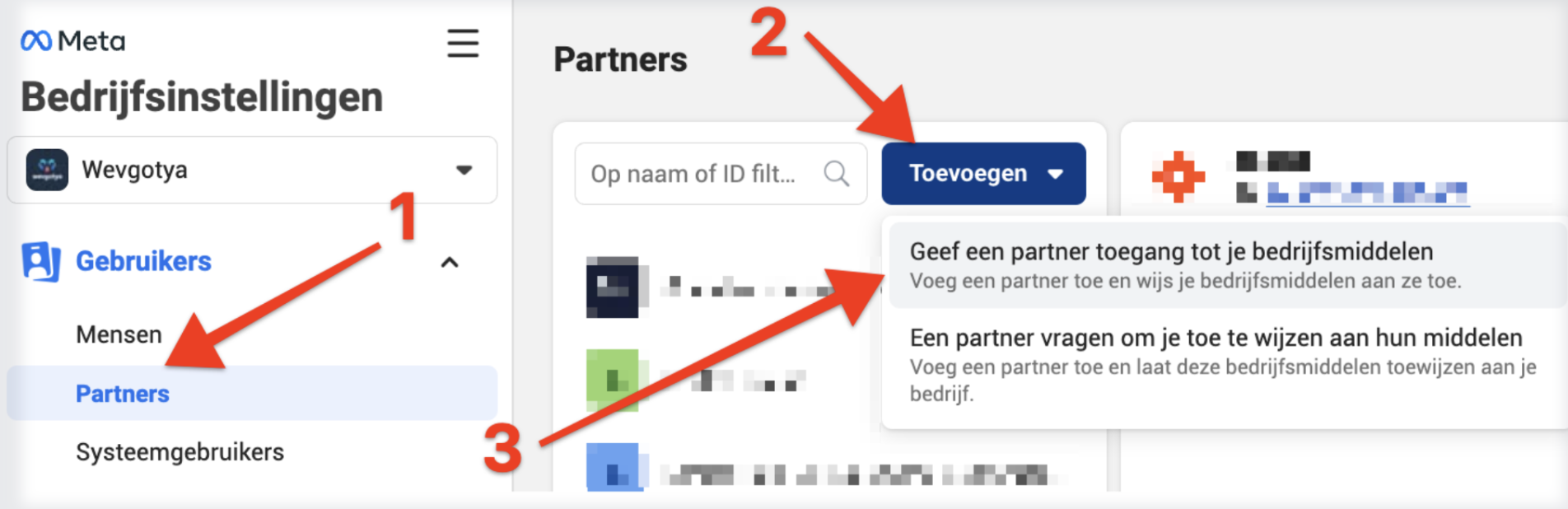
Ga naar Bedrijfsinstellingen → Partners, klik rechts op '+ Toevoegen' en kies 'Geef een partner toegang tot je bedrijfsmiddelen'.
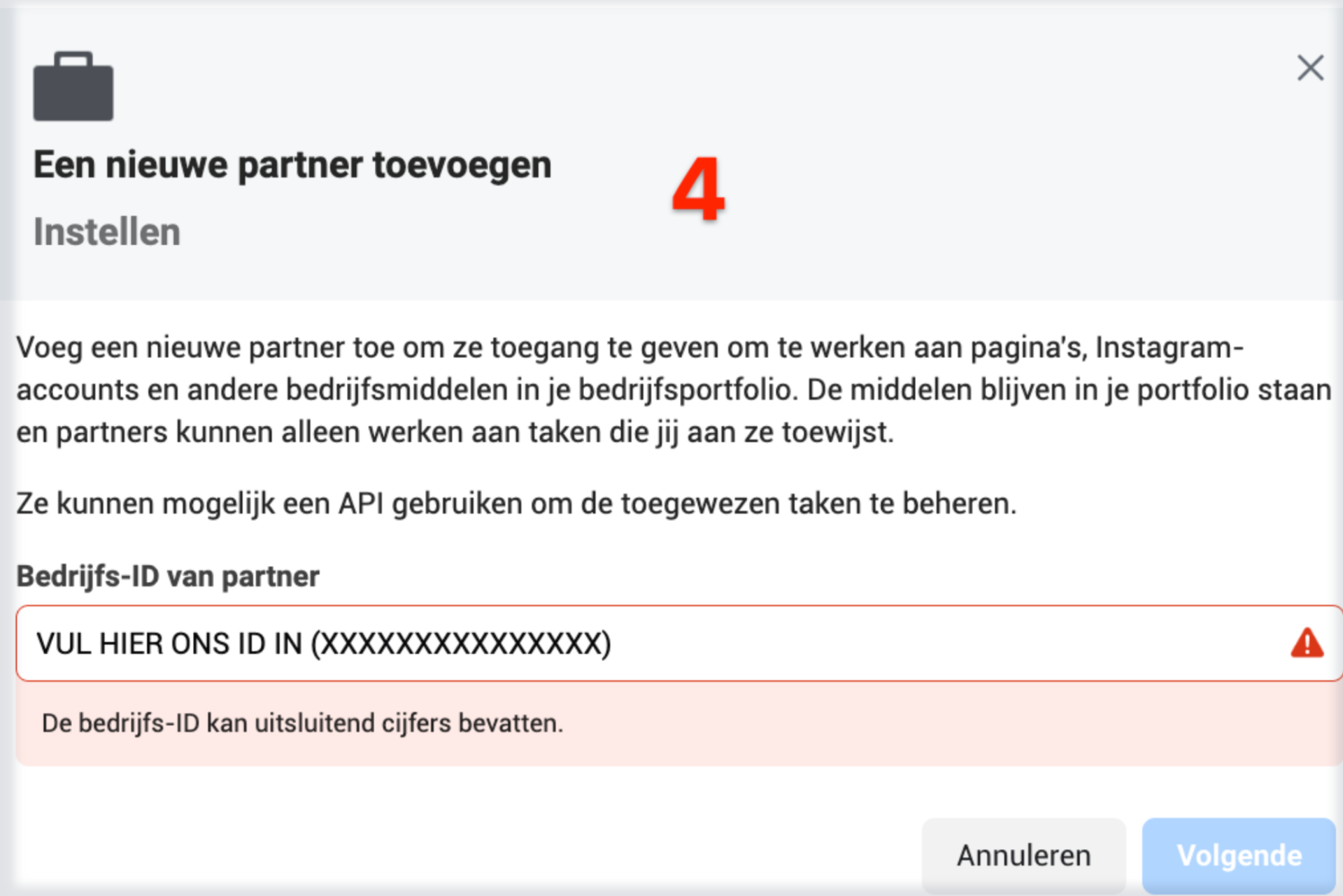
Vul ons Wevgotya Business Manager ID in en klik op Volgende.
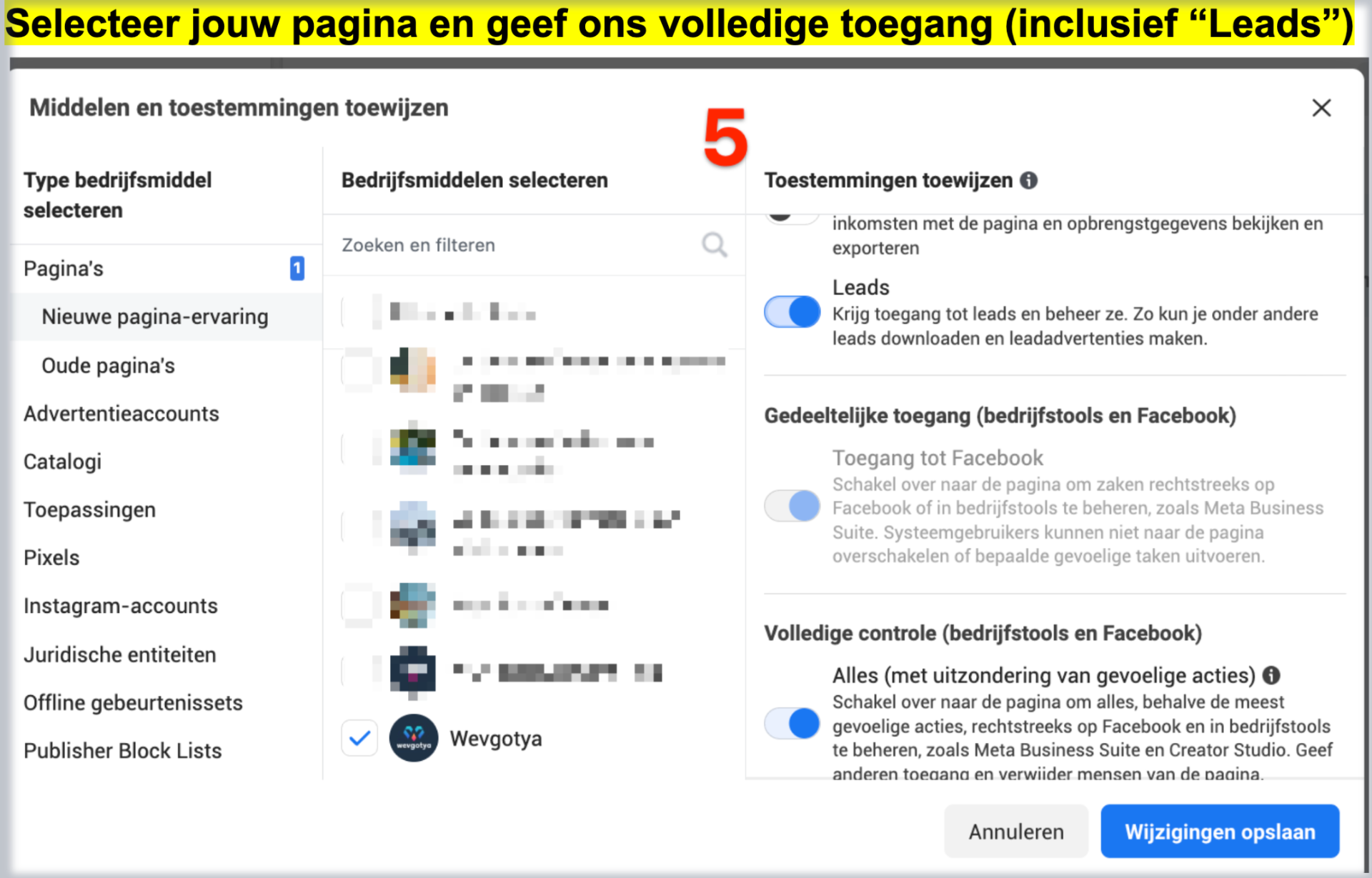
Selecteer Pagina's → jouw pagina en zet alle toggles aan, inclusief Leads.
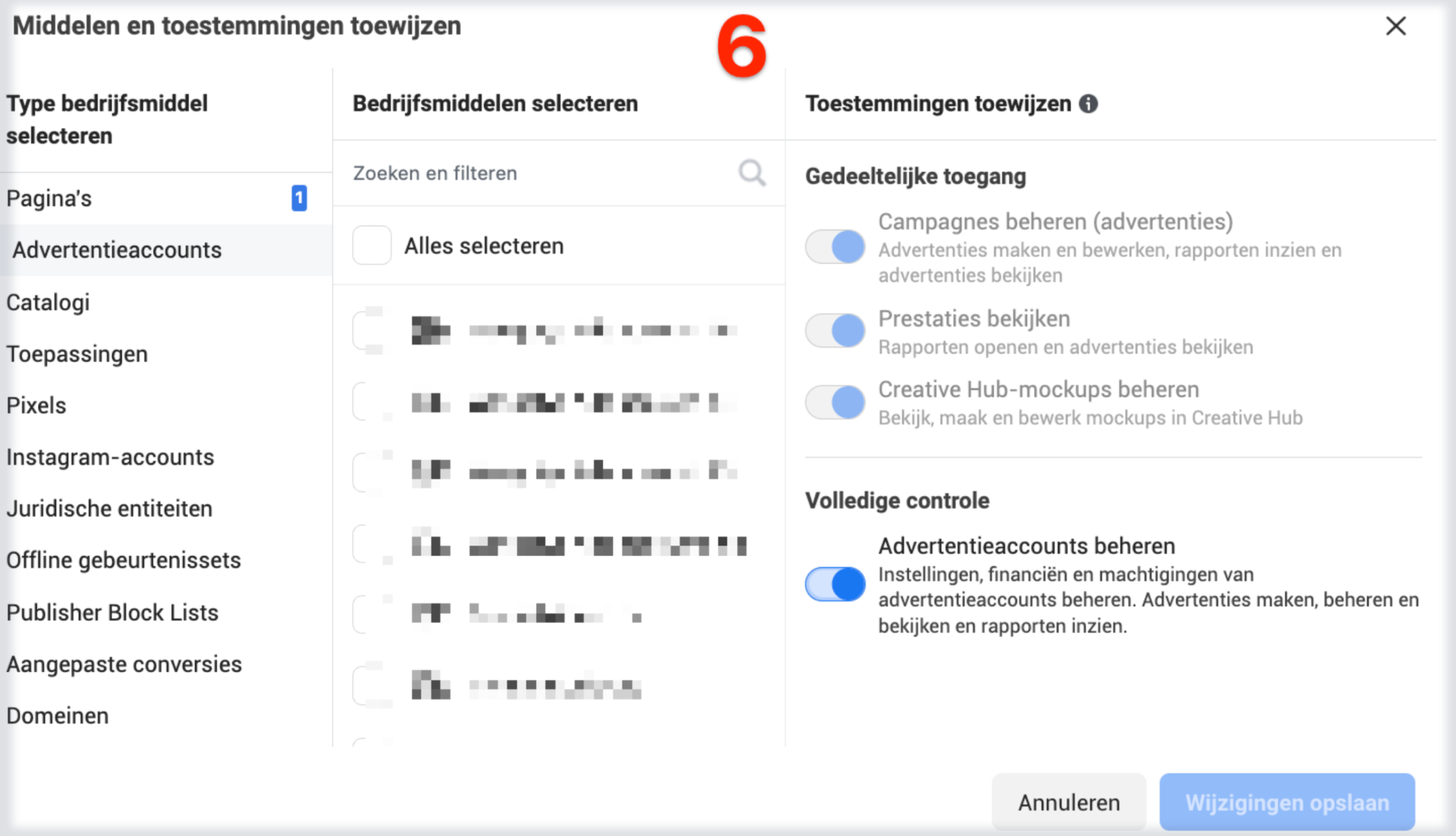
Selecteer Advertentieaccounts → jouw account en geef volledige toegang.
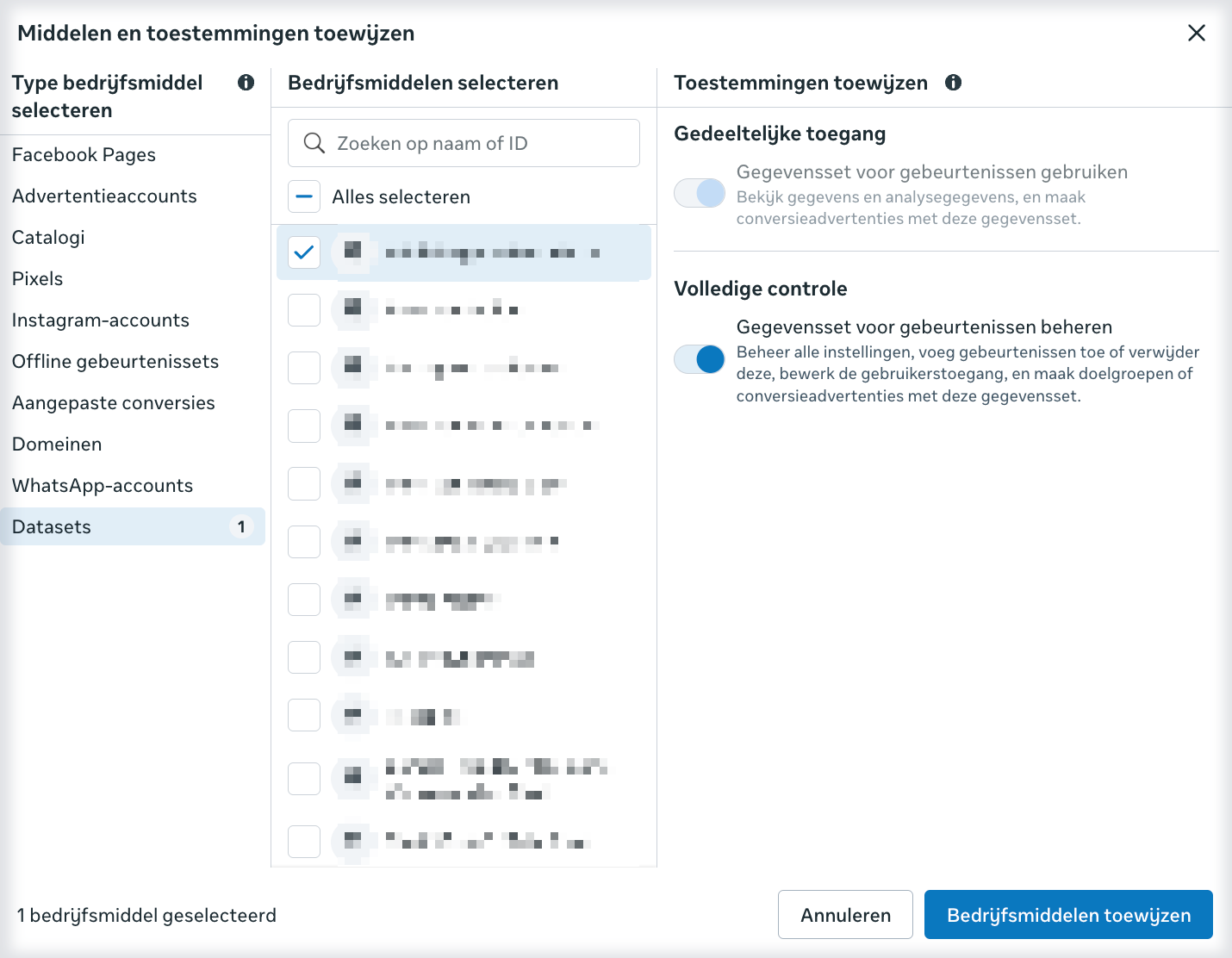
Selecteer Datasets → jouw pixel en geef volledige toegang. Klik daarna op 'Bedrijfsmiddelen toewijzen'.